إذا كنت تمتلك جهاز Raspberry Pi 4 Model B، فأنت تعلم أن الاعتماد على بطاقة microSD قد يكون مُرهقًا. فهي ليست أبطأ في القراءة والكتابة فحسب ، بل إن عمرها الافتراضي محدود، كما أنها عُرضة للتلف أثناء انقطاع التيار الكهربائي. لحسن الحظ، يوجد بديل أسرع وأكثر موثوقية: تشغيل جهازك مباشرةً من قرص SSD متصل عبر منفذ USB، مما يحوّل جهازك الصغير إلى آلة أكثر كفاءة وموثوقية.
نقل نظام التشغيل إلى قرص صلب ذي حالة صلبة (SSD) لا يقتصر على السرعة فحسب، بل يتعلق أيضًا بالاستقرار اللازم للمشاريع الجادة . بفضل تحديثات البرامج الثابتة، أصبحت هذه العملية بسيطة للغاية، مع وجود بعض الحيل والتفاصيل التقنية، مثل محولات USB-SATA، التي قد تُسبب مشاكل إذا لم يتم اختيار المكونات المناسبة. دعونا نلقي نظرة خطوة بخطوة على كيفية تجهيز جهاز Raspberry Pi الخاص بك.
المواد اللازمة للتجميع
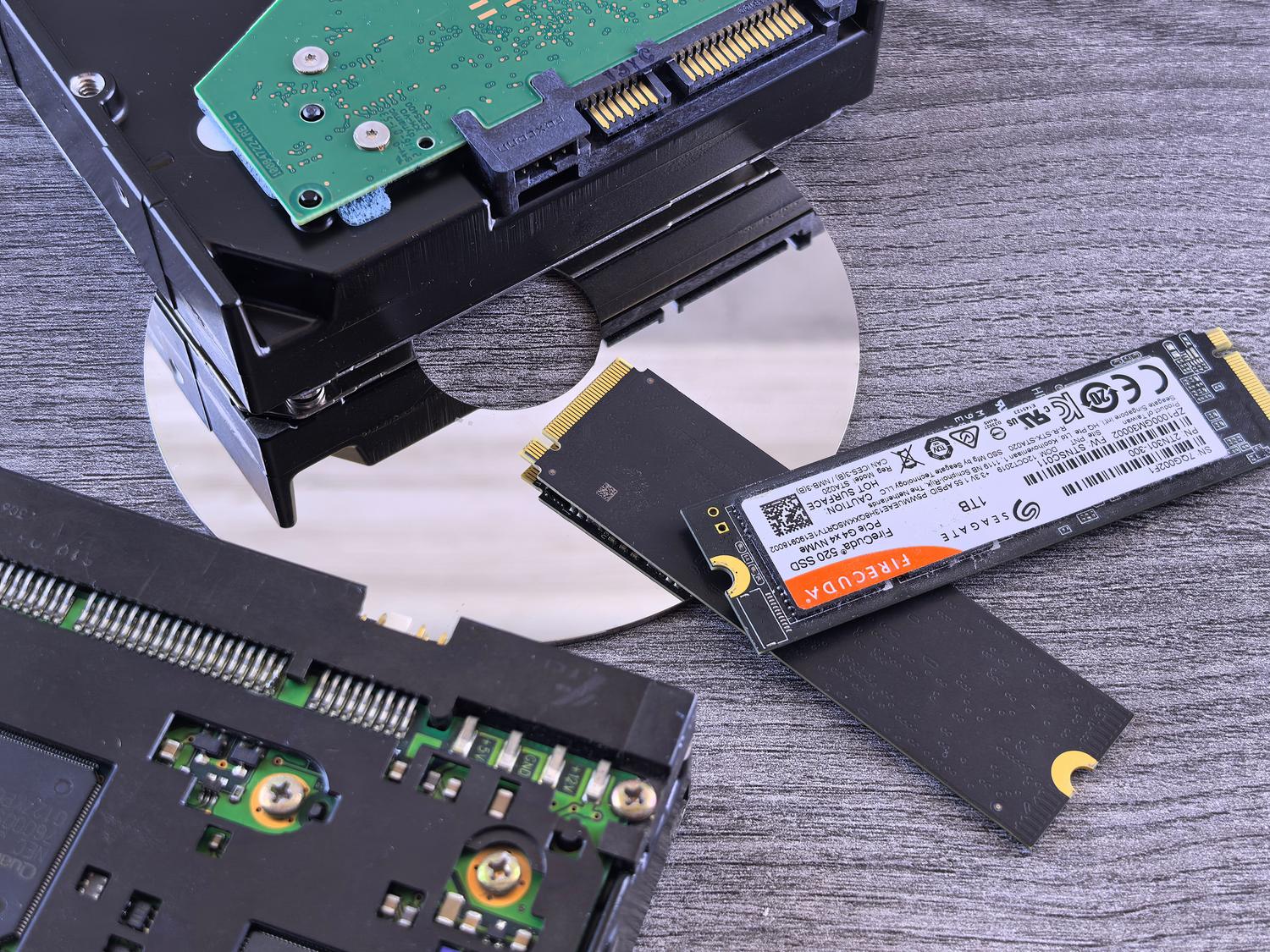
لا تحتاج إلى إنفاق ثروة لبناء هذا النظام، ولكن عليك أن تكون دقيقًا في اختيار المكونات. المكون الأساسي هو قرص SSD بحجم 2.5 بوصة ؛ ويُعدّ قرص Kingston A400 خيارًا جيدًا من حيث التوازن بين السعر والأداء، وقد أثبت أداءً استثنائيًا في العديد من الاختبارات المعيارية.
النقطة الحاسمة هي محول SATA إلى USB 3.0 أو علبة القرص الصلب. ليست جميعها متوافقة مع بنية Raspberry Pi. يُنصح بشدة باستخدام محولات من علامات تجارية مثل StarTech، لأن بعض الطرازات العامة لا تعمل مباشرةً وقد تتسبب في أخطاء عند بدء التشغيل. تذكر دائمًا توصيل القرص الصلب بمنافذ USB 3.0 (المنافذ الزرقاء) للاستفادة القصوى من عرض النطاق الترددي.
تجهيز النظام وتحديث البرامج الثابتة

قبل الترقية إلى قرص SSD، تأكد من جاهزية اللوحة الأم. قم بالإقلاع من بطاقة microSD المعتادة، ثم افتح نافذة طرفية لتحديث النظام. شغّل الأمر `sudo apt update` ثم `sudo apt full-upgrade` للتأكد من تحديث كل شيء، ثم أعد تشغيل الكمبيوتر لتطبيق التغييرات.
الخطوة التالية هي التأكد من تحديث برنامج الإقلاع. استخدم الأمر `sudo rpi-eeprom-update -d -a` . إذا أشار النظام إلى أنه مُحدّث بالفعل، فهذا ممتاز؛ وإلا، فسيتم تنزيل أحدث إصدار. هذه الخطوة ضرورية لأنها تسمح للوحة بالبحث عن أجهزة إقلاع USB قبل أو بدلاً من بطاقة microSD.
ضبط ترتيب التمهيد
بعد تحديث البرنامج الثابت، ادخل إلى أداة التهيئة باستخدام الأمر `sudo raspi-config` . من القائمة، انتقل إلى الخيارات المتقدمة وابحث عن قسم "ترتيب الإقلاع".
هنا، يجب عليك تحديد خيار الإقلاع من منفذ USB . بهذا، تُخبر جهاز Raspberry Pi أنه في حال عدم عثوره على بطاقة microSD مُدخلة، سيحاول الإقلاع من منفذ USB. احفظ التغييرات وأعد تشغيل الجهاز ليتم حفظ الإعدادات في ذاكرة EEPROM.
تثبيت نظام التشغيل على محرك الأقراص ذي الحالة الصلبة (SSD)

حان الآن وقت تجهيز محرك الأقراص ذي الحالة الصلبة. أسهل طريقة هي استخدام برنامج Raspberry Pi Imager لنسخ صورة نظام التشغيل Raspberry Pi مباشرةً إلى محرك الأقراص ذي الحالة الصلبة. يُنصح باستخدام الإصدار الرسمي من Raspbian أو Ubuntu 20.10، حيث قد تواجه التوزيعات الأخرى مشاكل في التوافق عند الإقلاع من USB.
بعد حفظ الصورة، أطفئ جهاز Raspberry Pi، وأزل بطاقة microSD ، ثم وصّل محرك الأقراص ذي الحالة الصلبة (SSD) بأحد المنافذ الزرقاء. عند تشغيله، سيتعرف الجهاز على محرك الأقراص ويُحمّل سطح المكتب تلقائيًا.
استكشاف الأخطاء وإصلاحها: وضع UASP
إذا لم يعمل جهاز Raspberry Pi الخاص بك أو لاحظت أداءً غير مستقر، فمن المرجح أن يكون السبب هو محول SATA-USB بسبب بروتوكول UASP. في بعض الحالات، قد يؤدي تعطيل وضع UAS إلى تحسين الاستقرار، على الرغم من أنك قد تفقد القليل من السرعة.
لحل هذه المشكلة، حدد أولاً مُعرّف محوّل USB الخاص بك باستخدام الأمر `lsusb` (إذا لم يكن لديك، فقم بتثبيته باستخدام الأمر `sudo apt install usbutils`). بمجرد حصولك على المُعرّف (على سبيل المثال، 152d:0578)، عليك تعديل ملف `cmdline.txt` الموجود على قسم التمهيد في قرص SSD الخاص بك. أضف النص `usb-storage.quirks=XXXX:XXXX:u` في بداية السطر، مع استبدال الأحرف X بمُعرّف محوّل USB الخاص بك. احفظ التغييرات، وأعد تشغيل الجهاز، وسيتم حل المشكلة.
تحسين ما بعد بدء التشغيل
بما أنك تستخدم بالفعل محرك الأقراص ذي الحالة الصلبة (SSD)، فمن المستحسن إجراء بعض التعديلات النهائية. أولاً، تحقق باستخدام الأمر `df -h` من أن مساحة القرص بأكملها قابلة للاستخدام وأن قسم الجذر قد تم توسيعه بشكل صحيح.
نقطة أخرى مهمة هي أمر `uptime` ؛ تأكد من أن حمل وحدة المعالجة المركزية قريب من الصفر. إذا لاحظت أن المعالج يعمل بشكل مفرط دون سبب، فقد يكون لديك عملية متعارضة. وأخيرًا، على الرغم من أنها عملية تقنية، يُنصح بتفعيل وظيفة TRIM لإطالة عمر خلايا ذاكرة محرك الأقراص ذي الحالة الصلبة (SSD).
الاستخدام والتطوير المتقدم على جهاز Raspberry Pi 4
إلى جانب عملية الإقلاع، يُعدّ Raspberry Pi 4 جهازًا قويًا للتطوير. يمكنك تثبيت بيئات Java كاملة باستخدام حزمة تطوير Java الافتراضية ، أو أدوات C/C++ مثل cmake وgdb وgit. ولمن يفضلون العمل بدون شاشة، يُعدّ تفعيل SSH وVNC في الإعدادات أمرًا ضروريًا للتحكم باللوحة عن بُعد.
تُعدّ تجربة توصيل Raspberry Pi ببرنامج Visual Studio Code باستخدام إضافة Remote SSH تجربة سلسة للغاية. بهذه الطريقة، تكتب الكود على جهاز الكمبيوتر الرئيسي، بينما تتم معالجة الملفات وتنفيذها على Raspberry Pi. أما بالنسبة للأجهزة، فيُرجى العلم أنه يمكنك التفاعل مع منافذ GPIO باستخدام مكتبة gpiod في لغة C أو مكتبة Pi4J في لغة Java، مع الحرص على عدم تجاوز 16 مللي أمبير لكل منفذ لتجنب تلف اللوحة.
يُعدّ إعداد نظام تشغيل SSD أفضل ترقية يمكنك إجراؤها على جهاز Raspberry Pi 4، إذ يُزيل عنق الزجاجة الناتج عن بطاقة microSD ويُحسّن من متانته بشكلٍ احترافي. من خلال الجمع بين مُحوّل USB 3.0 عالي الجودة، وتحديث مُحمّل الإقلاع المُناسب، وضبط النظام بدقة، ستحصل على حاسوب صغير قادر على التعامل مع كل شيء بدءًا من الخوادم المنزلية وصولًا إلى بيئات التطوير المُعقدة بسرعة فائقة.
مؤشر